
Acrobat 페이지 크기 부터 잡아라
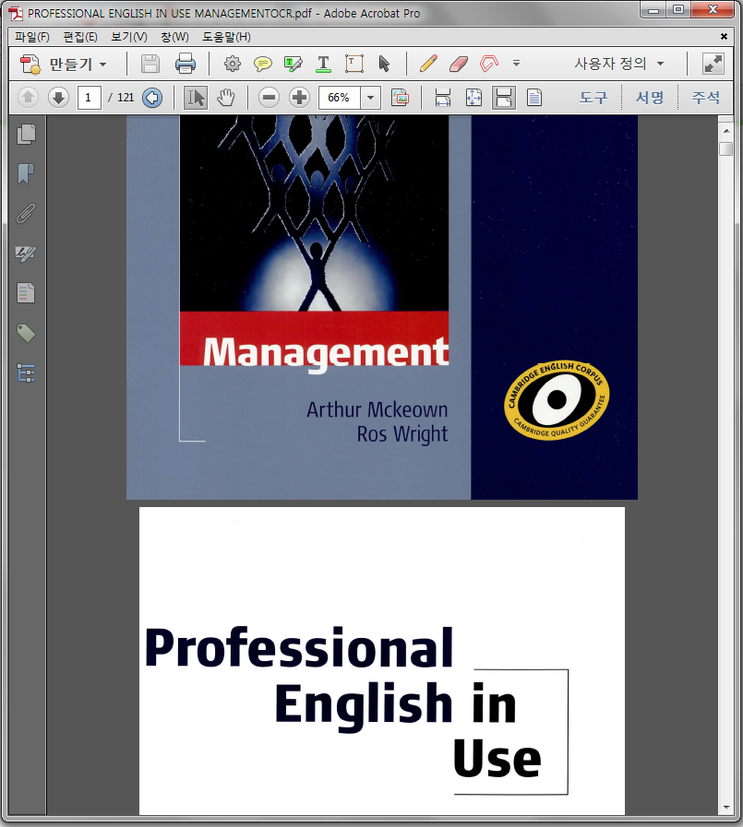
요즘에는 시간이 없어서 책 스캔을 00 업체에 맡기는 편인데
여기서 문제가 되는 게 한가지 있었다.
바로 위에서 보듯이 페이지 크기가 서로 일치 하지 않는다는 것이다.
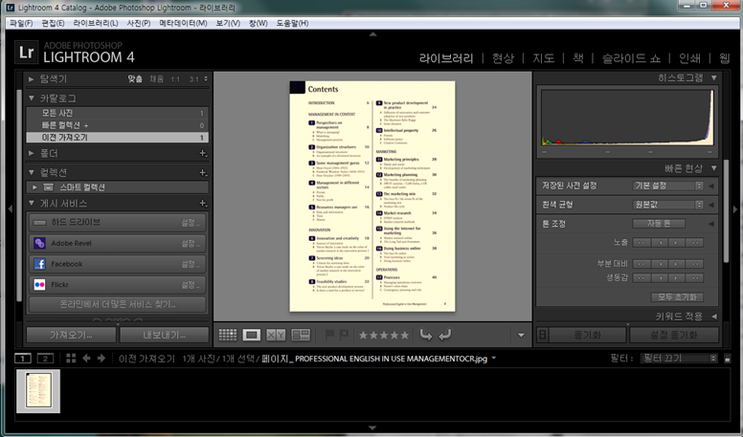
과거 필자는 스캔을 할 때
우선 jpg로 스캔을 한 다음
Photoshop 또는 Lightroom을 이용하여 동일한 페이지 크기로 저장을 안 뒤
Acrobat에서 싹 1개로 통합하는 형식을 취했다.
하지만 아크로 벳 XI 가 나오면서 이렇게 하면 정말 큰일 나는 사태가 벌어지는 것이다.
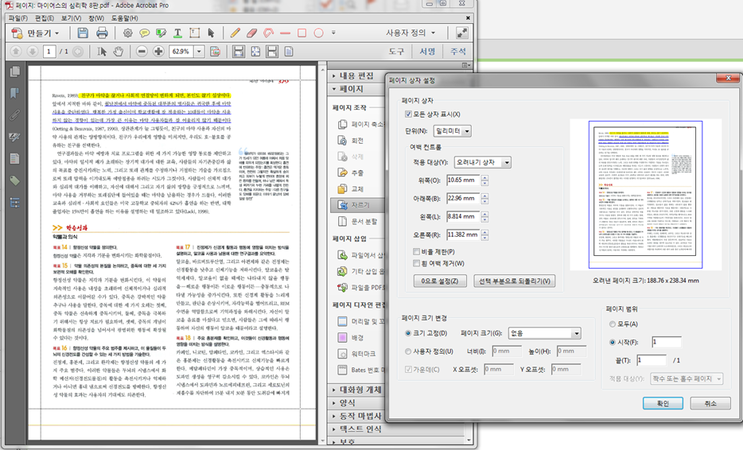
예를 들어 보자
내가 책을 보다가 나중에라도 페이지 크기를 조정해야겠다 생각해서 우측 처럼 페이지 크기 자체를 조정했다고 보자
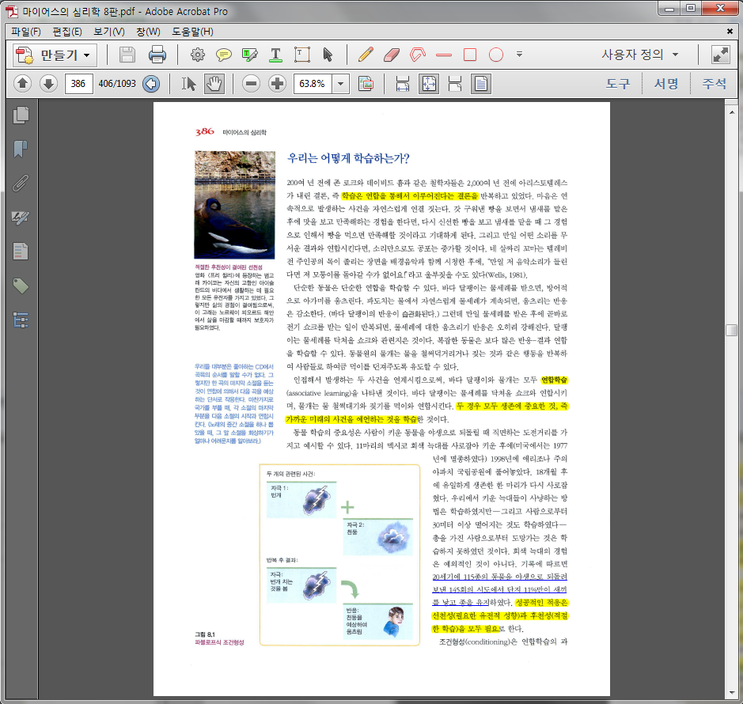
그리고 나서 차후에라도 내가 OCR 처리를 하게 되면
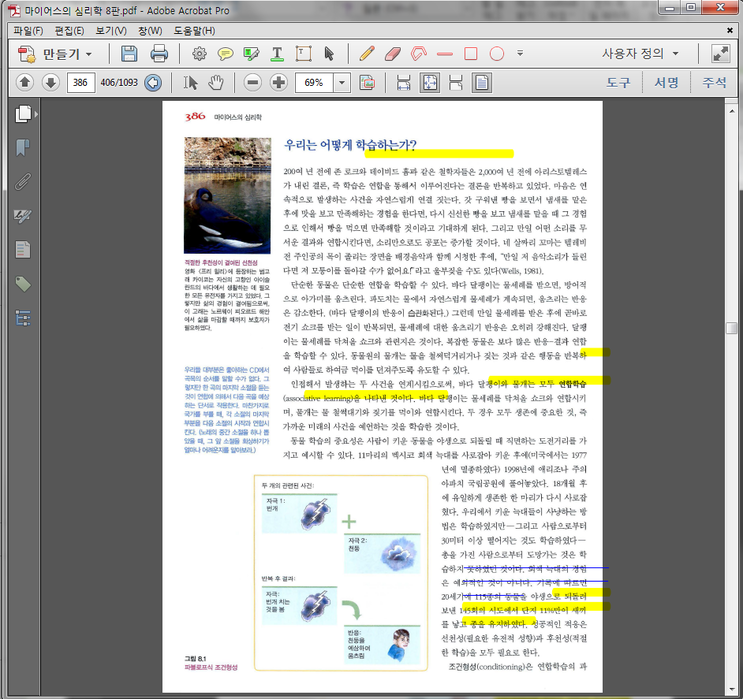
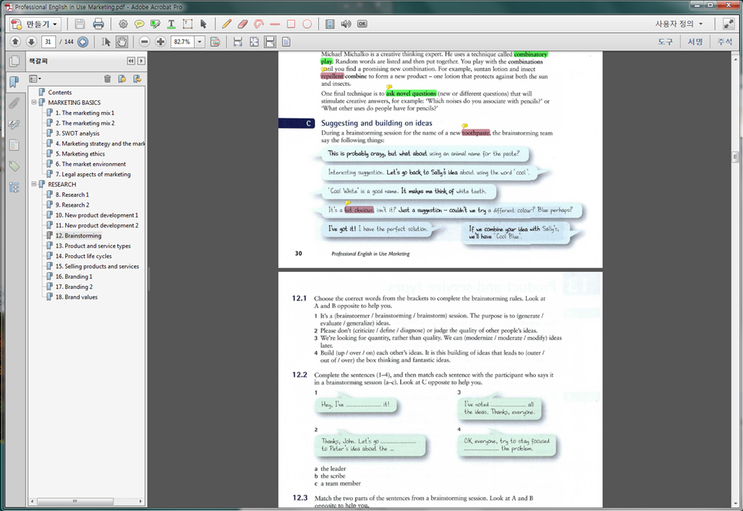
윗 그림과 잘 비교해 보길 바란다. 보았는가?? 그렇다 그 동안 작성한 형광 펜 주석, 밑줄 들의 위치가 전부 어긋나 버리는 것이다.
페이지 자르고 나서 OCR을 절 때 하면 안 된다…. 아니.. 주석을 삽입하고 나서는 왠만 하면 OCR을 하면 안된다.
그런데 이게 고급 심화 활용으로 들어가면 상황은 달라진다.
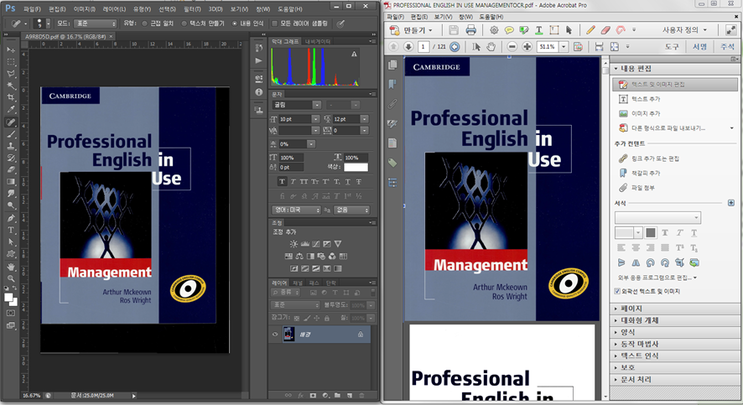
필자는 Acrobat XI가 나오면서 Photoshop을 활용하여 책을 본다.
무슨 PDF를 보는데 포토 샵까지 필요하느냐 하시겠지만..
책 페이지에 사진을 첨부하거나 내용 자체를 완전히 뒤 바꾸고 싶을 때는 아크로벳 편집 보다는 차라리 포토 샵으로 편집을 하는 게 훨씬 편할 때가 있기 때문이다.
문제는 이렇게 포토 샵으로 편집을 한번 해주면은 해당 페이지는 무조건 OCR을 다시 해줘야 한다.
이유는 간단하다.. OCR를 해주지 않으면 해당 페이지 용량이 늘어나고
이게 누적 되면 될 수록 원본 PDF의 용량이 커지게 된다….
(내가 생각해도 Acrobat 으로 책을 본다는 것은 진짜 나 같은 전문가가 아니고서야… 아직은 시기상조다)
따라서 이 OCR을 은근 자주 써야 하는 일이 일어나게 된다…
그러면 이런 문제를 막기 위해선 어떻게 해야 하는가;;;;
책을 스캔하고 나서 바로 페이지 크기 부터 균일하게 조정하라!!!
물론 페이지 크기를 전부 동일하게 조정하는 방법은 "briss나 뭐 기타 여러가지 프로그램이 있지만 저는 일단 아크로벳에서 하는 방법을 알려드리겠다~!!!
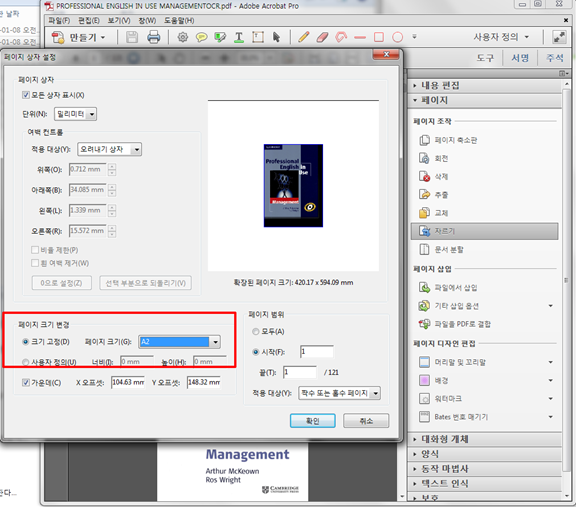
우선 도구 - 페이지 - 자르기 에 들어가서 페이지 크기 변경을 한다. 물론 우측에 페이지 범위를 "모두"에 클릭 하라
중요한 건 페이지 크기를 원본 PDF 보다 과도하게 크게 하라!!!!
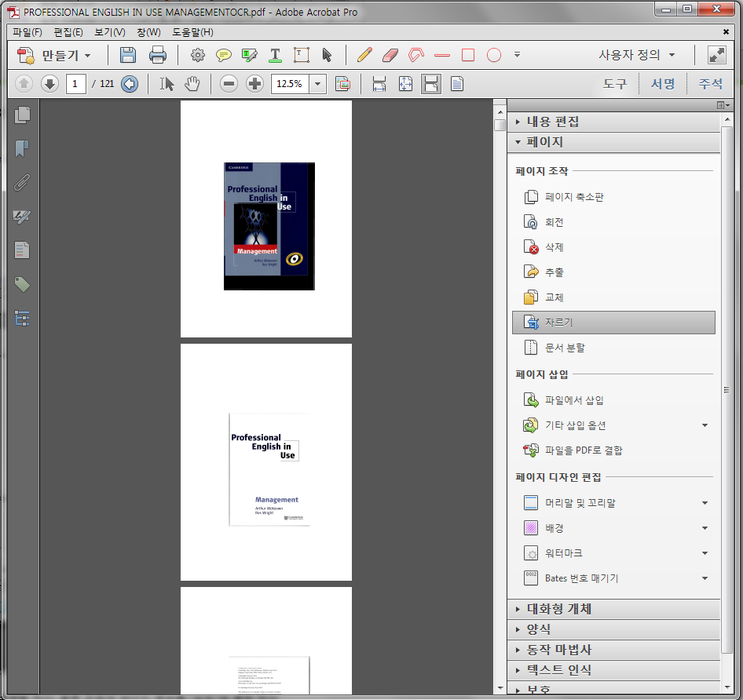
그럼 책이 저렇게 과도하게 커지게 되는 것을 알 수 있다.
왜 이렇게 과도 하게 크게 하냐면. 페이지를 키우지 않고 처음부터 페이지 자르기를 하면
일부 페이지의 경우 정 가운데로 와서 잘려지지 않고 모서리 부분부터 잘려져 더 난잡하게 될 수 있기 때문이다.
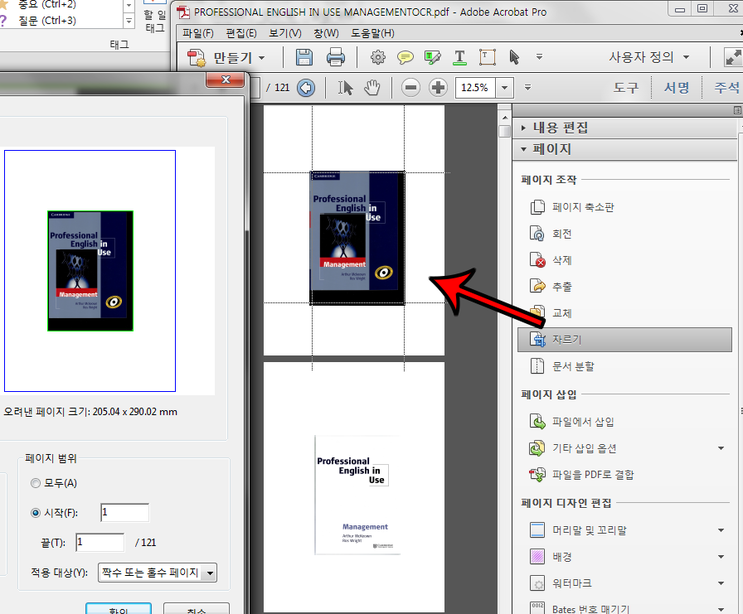
자르기를 클릭 한 뒤 오려낼 페이지를 마우스로 드래그 한 다음 해당 영역을 더블클릭 한다.
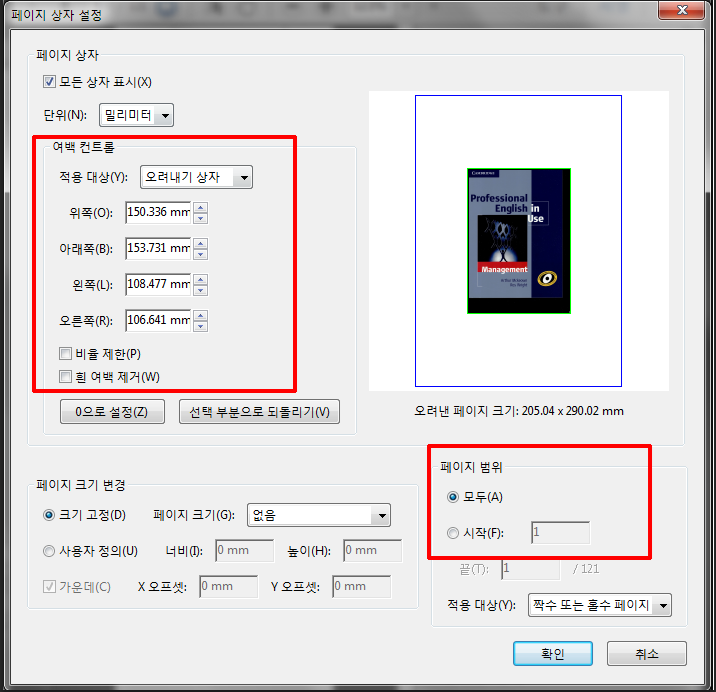
더블클릭 하면 페이지 상자 설정이 나올 것이다.
각 페이지가 원하는 데로 썰어졌는지 확인하고, 페이지 범위를 모두로 클릭 한 다음, 확인을 누른다.
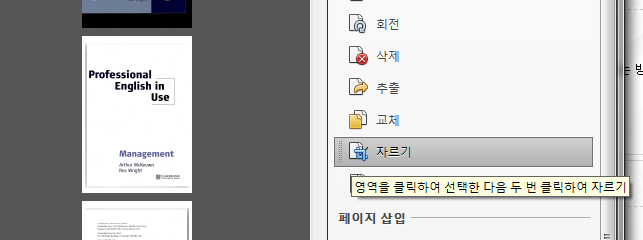
전체 페이지를 확인해본다. 보는 것처럼 잘못 잘려진 것이 보일 것이다. 그러면 우측에 자르기가 선택된 상태에서 왼쪽 해당 페이지를 더블 클릭한다.
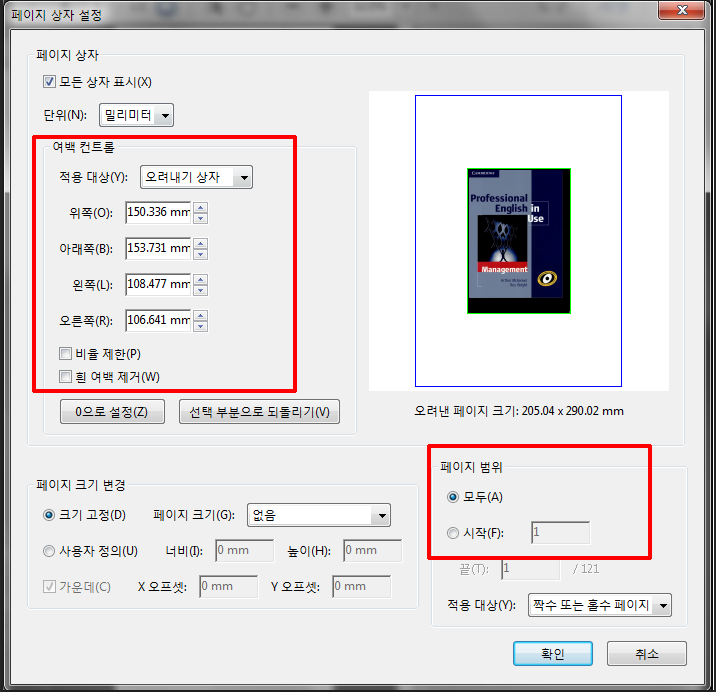
그러면 페이지 상자가 나올 것이고 여기서 위,아래, 왼쪽, 오른쪽, 등을 정렬해 준다.
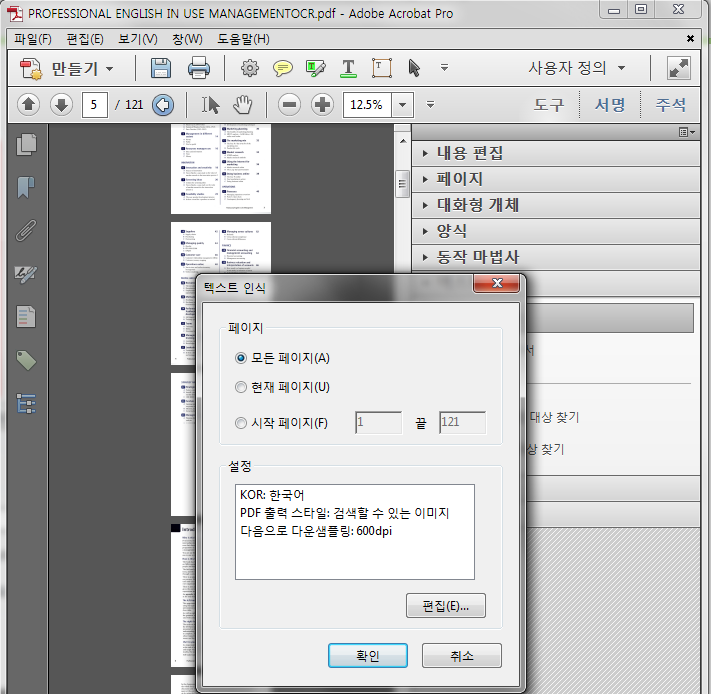
자르기가 완료 되었으면 OCR을 한번 해준다.
왜 OCR을 해주냐 면.. 아직까지 Acrobat에서 여백을 완전히 제거하는 방법은 OCR 밖에 없다…
(또 OCR 하냐고… 이유는 묻지 말길.. 나도 Adobe 개발부서에 따지고 싶다..)
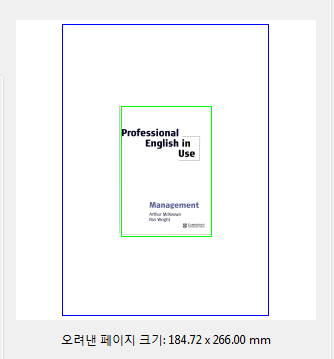
이건 OCR 이전에 실제 페이지 크기이고
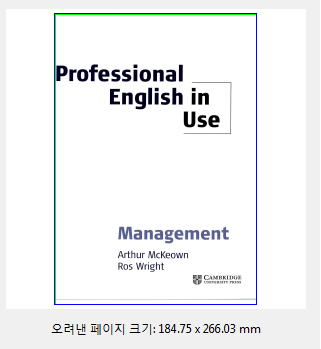
이건 OCR 해주고 난 뒤에 실제 페이지 크기이다.
보는 것처럼 숨겨진 여백이 완전 제거 되었다…
( 왜 이렇게 복잡하게 했냐고 내게 묻지 말길… 나도 Adobe 관계자 만나면 이 문제를 따지고 싶다… 하지만 설계나, Word, 쪽 PDF의 경우 숨겨진 여백 문제가 중요해진다…. 그냥 지금은 아 이렇구나 정도만 알아 두시길)
자 이제 다시 원론으로 돌아가보겠다…
처음에 스캔 할 때 페이지를 균일하게 스캔 하면 되지
왜 굳이 불편하게 아크로 벳에서 페이지를 균일하게 잘라내야 하느냐??
그 이유는 다음과 같다.
1. OCR 또는 PDF편집(포토샵을 이용한 편집)을 많이 해도 Acrobat에서 페이지를 균일하게 잡아준다.
(스캔 이미지에서 제 아무리 페이지 크기를 균일하게 잡아줄 언정 Acrobat에서 편집하면 1mm 씩 오차가 생기며 페이지 크기가 달라진다… 이것을 막을 수 있다)
(경우에 따라서 OCR을 하면 페이지 크기 오차가 0.1~0.2mm 정도 나기도 하는데 이건 유관으로 보일 정도의 페이지 크기가 아니므로 넘어가기로 한다. ^^;;;)
2. 주석이 이미 작성된 페이지에서 OCR을 아무리 많이 해도 주석 오차가 덜 난다.
(서두에 보여준 밑줄, 형광펜 같은 주석 오차는 OCR을 해주면 일단 오차가 생긴다. 하지만 처음에 페이지 크기를 균일하게 잡아주면 이런 오차가 덜 난다.)
이 두 가지 이유다.
PS~! 이 글을 읽고 굳이 저렇게 까지 해야 하나 하시는 분들이 계실겁니다.
네... 이렇게 복잡하기 때문에 아무도 PDF로 책을 보는 사람이 없는 것이겠죠 ㅋㅋㅋㅋㅋㅋㅋㅋㅋㅋㅋㅋㅋㅋㅋ(막이래 ㅋㅋㅋㅋㅋㅋ)
출처 :

 Briss – PDF사이즈를 마음대로 조절해보자
 PDF 변환, 합치기, 압축을 인터넷에서 내 맘대로 - convert.neevi...


