
일부 문서는 영어에서 기계 번역되었으므로 부정확하거나 문법적인 오류가 있을 수 있습니다.
목적
이 문서에서는 SSH를 통해 DSM(DiskStation Manager) 및 SRM(Synology Router Manager)에 root로 로그인하는 방법을 설명합니다.
경고:
- SSH 서비스를 활성화하면 시스템에서 보안 위험이 발생할 수 있습니다. 필요한 경우에만 활성화하고 시스템 구성을 변경하지 마십시오.
목차
해결책
SSH 서비스 활성화
- Synology 장치의 터미널 설정 페이지로 이동합니다.
- Synology NAS: DSM 제어판 > 터미널 및 SNMP > 터미널
- Synology Router: SRM 제어판 > 서비스 > 시스템 서비스 > 터미널
- SSH 서비스 활성화를 선택합니다.
- SSH 연결에 사용되는 포트 번호를 지정하고 설정을 저장합니다. 시스템 보안을 강화하려면 기본 포트 22를 다른 포트로 바꾸는 것이 좋습니다.1
Windows 10, macOS 또는 Linux에서 로그인
- 컴퓨터에서 터미널 응용 프로그램을 시작합니다.
- Windows 10: Windows PowerShell
- macOS: Terminal.app
- Linux: Terminal
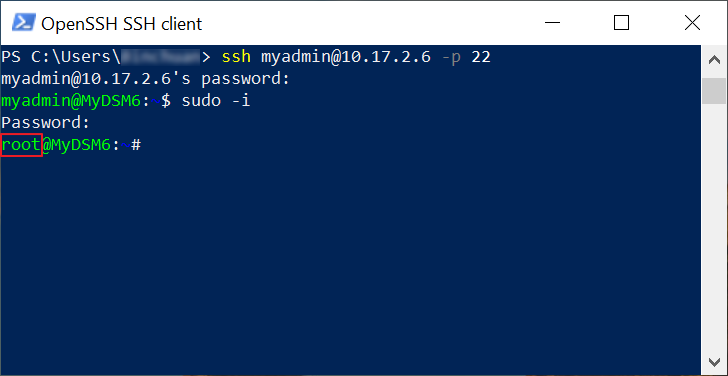
- 다음 명령을 입력하고 Enter 키를 누릅니다.
명령 예 ssh DSM/SRM 관리자 계정@DSM/SRM IP 주소 -p SSH 포트 번호ssh myadmin@10.17.2.6 -p 22 - DSM/SRM 관리자 계정의 패스워드를 입력합니다.2
sudo -i를 입력하고 Enter 키를 누릅니다.- DSM/SRM 관리자 계정의 패스워드를 다시 입력하고 Enter 키를 누릅니다.
- 지금 SSH를 통해 root 권한으로 DSM/SRM에 로그인했습니다.
- 컴퓨터에서 터미널 응용 프로그램을 시작합니다.
- Windows 10: Windows PowerShell
- macOS: Terminal.app
- Linux: Terminal
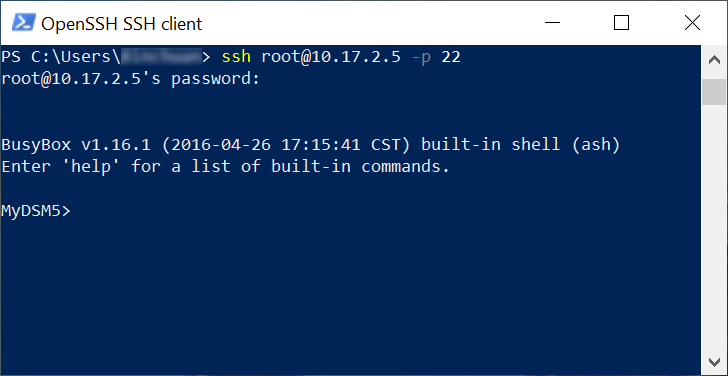
- 다음 명령을 입력하고 Enter 키를 누릅니다.
명령 예 ssh root@DSM/SRM IP 주소 -p SSH 포트 번호ssh root@10.17.2.5 -p 22 - 기본 계정 "admin"의 패스워드를 입력합니다.
- 이제 SSH를 통해 root 권한으로 DSM/SRM에 로그인했습니다.
Windows 이전 버전에서 로그인
Windows 이전 버전(예: Windows 7)에서는 Synology 장치에 대한 SSH 연결을 설정하는 타사 소프트웨어가 필요합니다. 다음 단계에서는 PuTTY 소프트웨어를 예로 설명합니다.
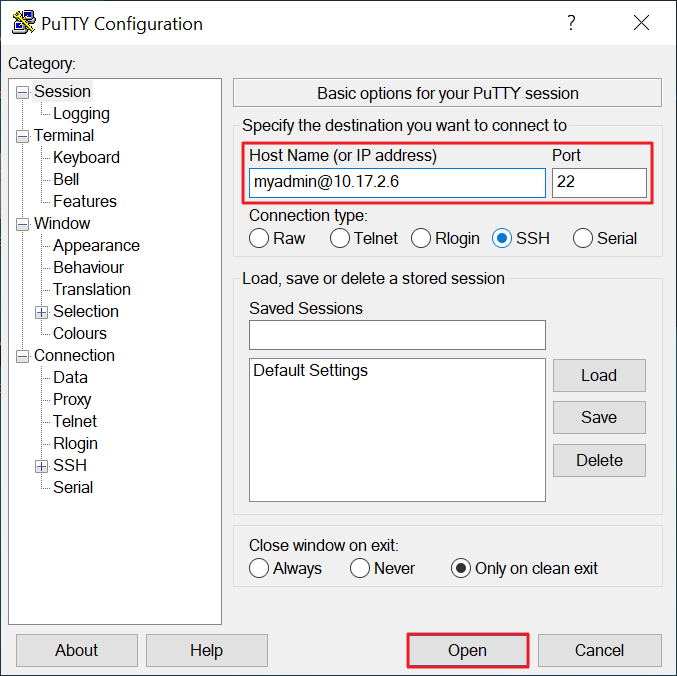
- 컴퓨터에서 PuTTY를 시작합니다.
- 호스트 이름(또는 IP 주소) 필드에 "DSM/SRM 관리자 계정@DSM/SRM IP 주소"(예: "myadmin@10.17.2.6")를 입력합니다.
- 포트 필드에 DSM/SRM의 SSH 포트(예: 22)를 입력합니다.
- 열기를 클릭합니다.
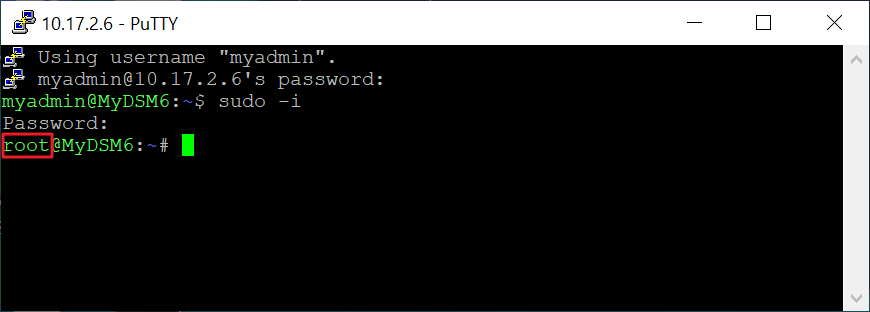
- DSM/SRM 관리자 계정의 패스워드를 입력합니다.2
sudo -i를 입력하고 Enter 키를 누릅니다.- DSM/SRM 관리자 계정의 패스워드를 다시 입력하고 Enter 키를 누릅니다.
- 지금 SSH를 통해 root 권한으로 DSM/SRM에 로그인했습니다.
- 컴퓨터에서 PuTTY를 시작합니다.
- 호스트 이름(또는 IP 주소) 필드에 "root@DSM/SRM IP 주소"(예: "root@10.17.2.5")를 입력합니다.
- 포트 필드에 DSM/SRM의 SSH 포트(예: 22)를 입력합니다.
- 열기를 클릭합니다.
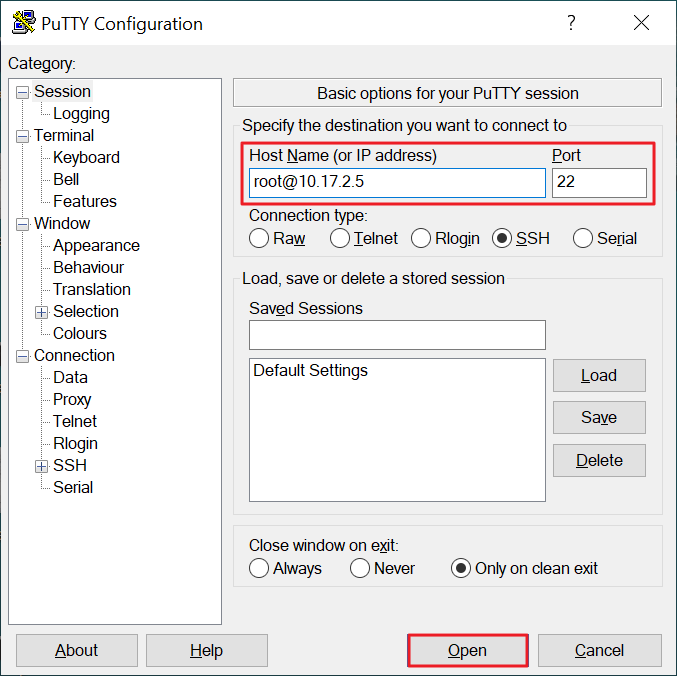
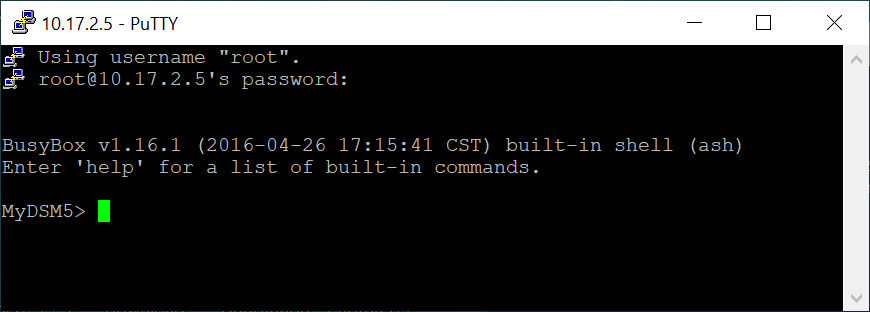
- 기본 계정 "admin"의 패스워드를 입력합니다.
- 지금 SSH를 통해 root 권한으로 DSM/SRM에 로그인했습니다.
참고:
- SSH 연결 보안을 강화하기 위해 이 문서에 나와 있는 포트를 사용하지 않아도 됩니다.
- 다음 계정에서 root 권한으로 SSH에 로그인할 수 있습니다.
- DSM 6.0/SRM 1.3 이상: administrators 그룹의 사용자
- DSM 5.2/SRM 1.2 이전: root
출처 : https://kb.synology.com/ko-kr/DSM/tutorial/How_to_login_to_DSM_with_root_permission_via_SSH_Telnet


